SWPF かんたん設定ウィザード 操作ガイダンス
0. 想定対象者
本ガイダンスの想定ユーザは、中級から上級者です。 対象者は、IoT とサーバーの基本的な知識がある方を想定しています。
ただし、はじめて SWPF プラットフォームを操作する方でも、画面の上から順番に設定できるように、できるだけ具体的に説明します。
想定する理解レベルは次のとおりです。
| 分野 | 想定する知識 |
|---|---|
| IoT | センサー、カメラ、MQTT、デバイスID、ユニットIDなどの用語が分かる |
| サーバー | Drupal、ユーザーアカウント、API、メール送信、Cronなどの用語が分かる |
| SWPF | 初めてでも問題ありません。本ガイダンスで操作の流れを説明します |
| JSON | JSONという形式があることを理解している程度で問題ありません |
1. この画面でできること
「かんたん設定ウィザード」は、SWPF の自動化処理を、入力 → 処理 → 出力 の流れで作成する画面です。
たとえば、次のような自動化を作成できます。
ミリ波レーダーからデータを取得する
  ↓
在室・活動状態を判定する
  ↓
メールで通知する
または、植物観察キットの場合は次のような流れになります。
カメラ画像とセンサーデータを取得する
  ↓
ChatGPT で植物の状態を診断する
  ↓
温度判定メッセージを作成する
  ↓
メールで通知する
1.1 内部的に作成されるもの
画面では「自動化名」「処理フロー」「プラグイン」などを設定しますが、登録時には内部的に次のデータが作成・関連付けされます。
ユーザーは通常、これらの内部エンティティを個別に作成する必要はありません。
2. 全体のページ構成
ウィザードは 3 ページ構成です。
| ページ | 目的 | 主な操作 |
|---|---|---|
| 1ページ目: 設定 | 自動化の内容を入力する | 登録/更新モード、基本情報、処理フローを設定する |
| 2ページ目: 確認 | 入力内容を確認する | フロー、プラグイン、生成内容を確認する |
| 3ページ目: 登録 | 最終確認して保存する | 登録ボタンで自動化を作成する |
3. 1ページ目: 設定画面の操作
1ページ目では、画面の上から順番に設定します。
3.1 画面上部のステップ表示
画面上部には、現在の作業位置が表示されます。
1 設定 → 2 確認 → 3 登録現在は 「1 設定」 が選択されています。
この表示は、今どのページを操作しているかを確認するためのものです。通常は上から順番に進めます。
3.2 操作説明ボタン
画面右上の 「操作説明」 ボタンを押すと、このような操作ガイダンスを表示します。
かんたん設定ウィザード
  右上: [操作説明]
操作中に意味が分からない項目がある場合は、操作説明を開いて確認します。
3.3 登録 / 更新モード
最初に 登録 / 更新モード を選択します。
モード
(●) 登録 ( ) 更新| モード | 用途 |
|---|---|
| 登録 | 新しい自動化フローを作成する |
| 更新 | 登録済みの GROUP_ID を読み込んで編集する |
登録を選ぶ場合
新しい自動化を作成する場合は 登録 を選択します。
登録モードでは、ウィザードテンプレートを選択できます。
更新を選ぶ場合
既存の自動化を編集する場合は 更新 を選択します。
更新モードでは、登録済みの GROUP_ID を読み込みます。 この場合、ウィザードテンプレートで初期値を上書きするのではなく、既存データの内容を優先します。
3.4 ウィザードテンプレートを選択する
登録モードでは、ウィザードテンプレートを選択できます。
画面例では次のテンプレートが選択されています。
ミリ波レーダおうちキットでペット見守りウィザードテンプレートは、画面の初期値を作るためのプリセットです。 Template Entity そのものではありません。
代表的なテンプレート例
| テンプレート | 用途 |
|---|---|
| 植物観察キットでAIモニター | カメラ画像とセンサーデータをAI診断する |
| 植物観察キットでカメラとセンサーモニタ | 画像・温湿度・照度などを使って通知する |
| ミリ波レーダおうちキットでペット見守り | ミリ波レーダーで在室・活動状態を判定する |
テンプレート選択後の操作
テンプレートを選択しただけでは、まだ処理フローに反映されない場合があります。 その場合は、次のボタンを押します。
[ウィザードテンプレートを読み込む]このボタンを押すと、選択したテンプレートに応じて、基本情報と処理フローに初期値が反映されます。
3.5 基本情報を入力する
次に 基本情報 を設定します。
主な項目は次のとおりです。
| 項目 | 説明 | 例 |
|---|---|---|
| 自動設定名称 | この自動化フローの名前 | ペット見守り ミリ波レーダーモニタ |
| 説明 | 何をする自動化かの説明 | ミリ波レーダーでペットの在室状態を判定して通知する |
| 実行トリガー | いつ実行するか | 5分ごと、毎日17:00、手動など |
| 開始状態 | 登録後に有効にするか | 有効 / 無効 |
自動設定名称
「自動設定名称」は、一覧画面や管理画面で見分けるための名前です。
良い例:
ペット見守り ミリ波レーダーモニタ分かりにくい例:
テスト1
設定A
自動化後で管理しやすくするため、用途・対象・処理内容が分かる名前にしてください。
3.6 処理フローを設定する
処理フローでは、自動化の中身を設定します。
SWPF では、基本的に次の3種類で考えます。
| 種別 | 意味 | 例 |
|---|---|---|
| 入力 | データを取得する | MQTTからセンサーデータ取得、カメラ画像取得 |
| 処理 | 取得したデータを加工・判定する | ChatGPT診断、温度判定、在室判定 |
| 出力 | 結果を外部へ出す | メール通知、WordPress投稿、LINE通知 |
3.7 処理1を確認する
テンプレートを読み込むと、最初の処理が表示されます。
画面例では、処理1の処理区分が 入力 になっています。
処理1
  1. 処理区分選択: 入力
入力は、外部データを SWPF に取り込む処理です。
例: ミリ波レーダー入力
TEMPLATEプラグイン:
MQTTミリ波レーダーデータ取り込みプラグイン
このプラグインは、MQTT 経由でミリ波レーダーのデータを取得する想定です。
3.8 処理区分を選択する
処理区分には、次の選択肢があります。
| 処理区分 | 説明 |
|---|---|
| 入力 | センサー、カメラ、MQTTなどからデータを取得する |
| 処理 | AI診断、判定、変換、集計などを行う |
| 出力 | メール、WordPress、外部APIなどへ結果を送る |
| 指定なし | すべてのTEMPLATEプラグイン候補を表示する |
通常は、目的に合わせて 入力 → 処理 → 出力 の順に並べます。
3.9 TEMPLATEプラグインを選択する
各処理では、TEMPLATEプラグインを選択します。
3. TEMPLATEプラグイン選択
  MQTTミリ波レーダーデータ取り込みプラグイン
TEMPLATEプラグインは、そのステップで実際に実行される処理です。
注意: UNIT PLUGIN はここでは選びません
このウィザードでは、入力系も含めて すべて TEMPLATEプラグインから選択します。
UNIT PLUGIN は、MQTTなどで取り込んだ値を内部的に正規化・解釈するためにシステム側で使用します。 この画面でユーザーが直接選択するものではありません。
3.10 TEMPLATEプラグインのパラメータ入力
TEMPLATEプラグインによっては、追加のパラメータ入力が必要です。
画面では次のような領域が表示されます。
4. TEMPLATEプラグインのパラメータ入力たとえばメール送信プラグインでは、次のような項目が必要になります。
送信先: user@example.com
件名: ペット見守り通知
本文: {result.presence_activity_judge.message}
ChatGPT診断プラグインでは、次のようなプロンプトを入力します。
カメラ画像とセンサーデータから植物の状態を診断してください。
異常があれば原因と対策も出力してください。
プレースホルダの例
本文やプロンプトでは、前の処理結果を参照するために、次のようなプレースホルダを使う場合があります。
| プレースホルダ | 意味 |
|---|---|
{raw.temperature} | 入力データの温度 |
{raw.humidity} | 入力データの湿度 |
{raw.image} | 入力された画像 |
{result.chatgpt_diagnosis.message} | ChatGPT診断結果 |
{result.presenceactivityjudge.message} | 在室・活動状態判定メッセージ |
3.11 TEMPLATE_JSON を確認する
画面には TEMPLATE_JSON が表示されます。
例:
{
  "DEFAULT": {
    "type": "COMMAND",
    "plugin": "mqtt_mmwave_sensor_input",
    "input": {}
  }
}
これは、その TEMPLATEプラグインをどのように実行するかを表す内部設定です。
通常、はじめて使う場合は直接編集しなくてもかまいません。 ただし、中級から上級者向けには、プラグインの実行内容を確認するために表示されています。
3.12 PARAMS_JSON を確認する
PARAMS_JSON は、ルールやテンプレートの中で参照する変数を定義するJSONです。
例:
{
  "VAR": 1
}PARAMSJSON は、RULEJSON 内の var などで参照されます。
初心者のうちは、テンプレートで自動生成された内容を確認するだけで十分です。
3.13 RULE_JSON を確認する
RULE_JSON は、その処理を実行する条件を表します。
例:
{
  "if": {
    "op": "==",
    "a": {
      "var": "VAR"
    },
    "b": 1
  },
  "then": {
    "templateid": []
  },
  "else": {
    "templateid": []
  }
}この例では、VAR が 1 の場合に条件一致として扱う想定です。
単純な実行イメージ
初期テンプレートでは、基本的に「常に実行」または「指定条件で実行」するための初期値が入ります。
3.14 デバイスサービスとプロファイルについて
画面下部には、次のような説明が表示されます。
※デバイスサービスとプロファイルは、選択したTEMPLATEプラグインから CONST MAPPING で自動設定します。これは重要です。
ユーザーは、通常この画面でデバイスサービスやプロファイルを直接選択しません。 選択した TEMPLATEプラグインをキーにして、システムが自動的に対応するデバイスサービスとプロファイルを決めます。
例: メール通知プラグイン
TEMPLATEプラグイン: mail_send
  ↓
デバイスサービス: メール
  ↓
プロファイル: メール送信用プロファイル
例: ミリ波レーダー入力プラグイン
TEMPLATEプラグイン: mqtt_mmwave_sensor_input
  ↓
デバイスサービス: ミリ波レーダおうちキット
  ↓
プロファイル: ミリ波レーダー入力プロファイル
3.15 処理を追加する
画面下部にある次のボタンで、処理ステップを追加できます。
[ + 処理を追加 ]たとえば、最初は入力処理だけがある場合、次のように追加していきます。
ペット見守りの例
処理1: 入力
  MQTTミリ波レーダーデータ取り込みプラグイン

処理2: 処理
  在室・活動状態判定プラグイン

処理3: 出力
  メール通知プラグイン
植物観察の例
処理1: 入力
  MQTTカメラ&センサーデータ取り込みプラグイン

処理2: 処理
  CHATGPT診断プラグイン

処理3: 処理
  温度判定&メッセージ作成プラグイン

処理4: 出力
  メール通知プラグイン
3.16 最後の項目を削除する
不要な処理を削除したい場合は、次のボタンを使用します。
[最後の項目を削除]このボタンは、基本的に一番最後の処理ステップを削除するためのものです。
途中の処理を削除する場合は、処理順や参照関係が崩れないよう注意してください。
3.17 CONST定義を出力する
画面右下の次のボタンで、現在の画面設定に対応する CONST 定義を出力できます。
[CONST定義を出力]これは、開発者または管理者が、画面上の設定内容を PHP の CONST 定義として確認・コピーするための機能です。
主な用途
| 用途 | 説明 |
|---|---|
| プリセット確認 | 現在のウィザードテンプレート定義を確認する |
| 開発支援 | PHP の CONST 定義に反映する内容を確認する |
| デバッグ | 画面入力と CONST 定義の差異を確認する |
一般ユーザーは、通常このボタンを使用しなくても問題ありません。
3.18 次へ進む
1ページ目の入力が終わったら、右下の 次へ ボタンを押します。
[次へ]このとき、次のようなチェックが行われます。
主なチェック項目は次のとおりです。
| チェック項目 | 内容 |
|---|---|
| 自動設定名称 | 未入力ではないか |
| 処理区分 | 各処理に入力/処理/出力などが設定されているか |
| TEMPLATEプラグイン | 各処理にプラグインが選択されているか |
| 必須パラメータ | メール送信先など必須項目が入力されているか |
| JSON | TEMPLATEJSON / PARAMSJSON / RULE_JSON が壊れていないか |
3.19 実際の設定画面イメージ
以下は、1ページ目の設定画面の実際の表示例です。 この画面では、上から順番に 登録 / 更新モード、ウィザードテンプレート、基本情報、処理フロー を確認していきます。
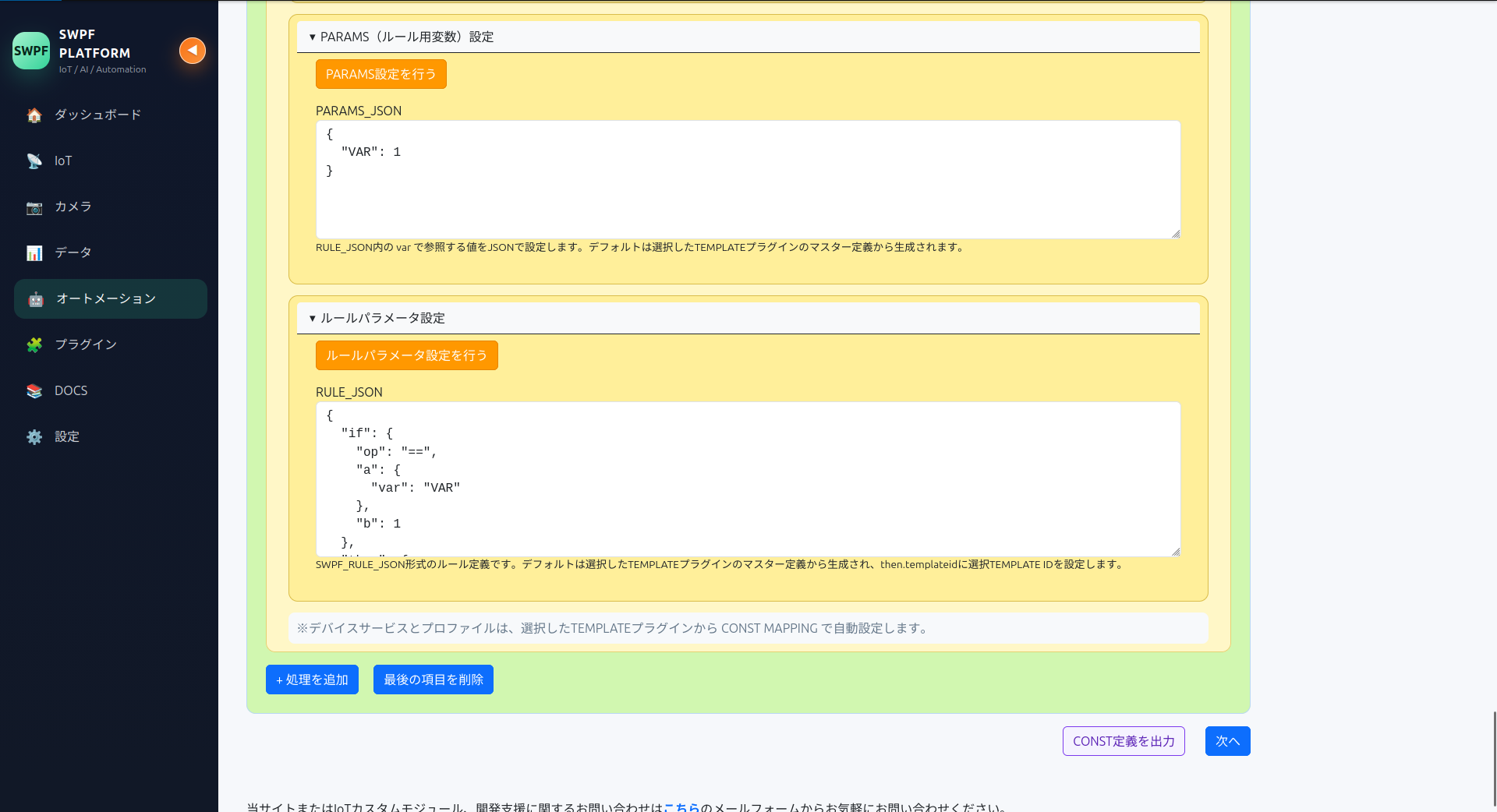
この画面では、まず現在の操作ステップが 「1 設定」 になっていることを確認します。 次に、登録モードで新しい自動化を作成するのか、更新モードで既存の自動化を編集するのかを選びます。 登録モードの場合は、ウィザードテンプレートを選択してから 「ウィザードテンプレートを読み込む」 を押すことで、基本情報や処理フローの初期値を自動で反映できます。
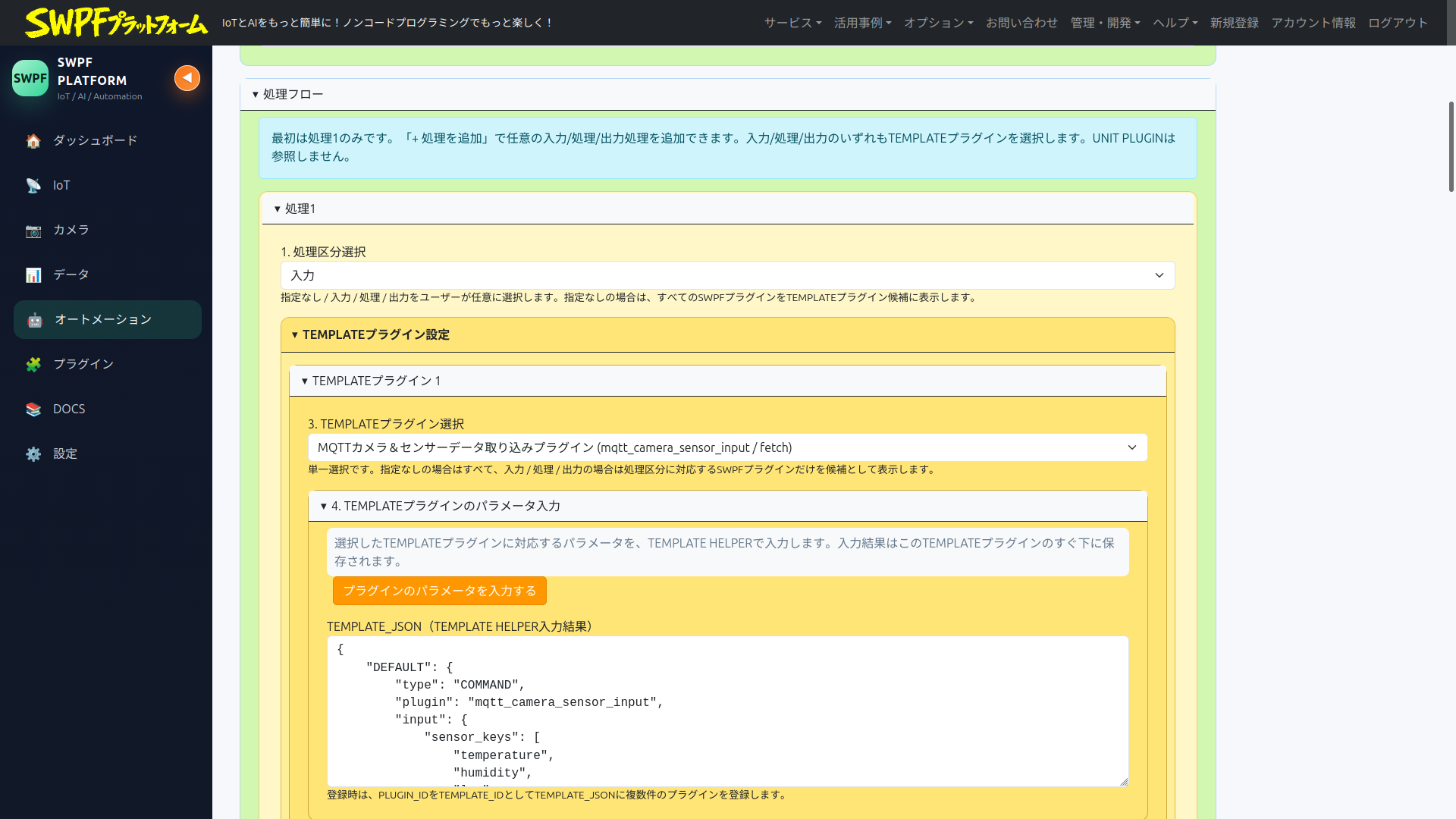
テンプレートを読み込んだ後は、処理フローの内容を確認します。 処理区分が 入力 / 処理 / 出力 のどれになっているか、選択されている TEMPLATEプラグインが目的に合っているかを確認してください。 はじめて操作する場合は、JSON欄を無理に編集せず、テンプレートで自動入力された内容をそのまま確認するだけでも問題ありません。
このページで特に確認するポイントは、自動設定名称が分かりやすい名前になっていること、処理フローが入力 → 処理 → 出力の順になっていること、必要なパラメータが入力されていることです。 内容に問題がなければ、画面下部の 「次へ」 を押して確認画面へ進みます。
4. 2ページ目: 確認画面の操作
2ページ目では、1ページ目で入力した内容を確認します。
4.1 基本情報を確認する
確認画面では、まず基本情報を確認します。
| 項目 | 確認内容 |
|---|---|
| 自動設定名称 | 意図した名前になっているか |
| 説明 | 他の人が見ても分かる説明になっているか |
| 実行トリガー | 実行タイミングが正しいか |
| 開始状態 | 登録後に有効でよいか |
確認例
自動設定名称: ペット見守り ミリ波レーダーモニタ
実行トリガー: 5分ごと
開始状態: 有効
4.2 処理フローを確認する
次に、処理フローの順番を確認します。
ペット見守りの場合は、次の順番になっていることを確認します。
植物観察の場合は、次のような順番になります。
確認ポイント
| 確認ポイント | 説明 |
|---|---|
| 入力が先頭にあるか | 先にデータを取得する必要があります |
| 処理が入力の後にあるか | rawデータを使って判定・生成します |
| 出力が最後にあるか | 処理結果を通知・投稿します |
| プラグインが用途に合っているか | 入力に出力プラグインを選んでいないか確認します |
4.3 自動生成される内容を確認する
確認画面では、登録時に作成される内部データの概要も表示されます。
表示例:
| 作成対象 | 内容 |
|---|---|
| デバイスサービス | 既存参照または必要に応じて作成 |
| プロファイル | 各ステップ用に作成または既定からコピー |
| テンプレート | GROUP_ID に紐づけて実行順に作成 |
| トリガー | GROUP_ID を参照する形で作成 |
4.4 問題がある場合は戻る
内容に誤りがある場合は、戻る ボタンで1ページ目に戻ります。
[戻る]戻った後、必要な項目を修正して再度 次へ を押します。
4.5 問題なければ次へ
確認内容に問題がなければ、次へ を押して3ページ目へ進みます。
[次へ]4.6 実際の確認画面イメージ
以下は、2ページ目の確認画面の実際の表示例です。 この画面では、1ページ目で入力した内容が、登録前に分かりやすく整理されて表示されます。
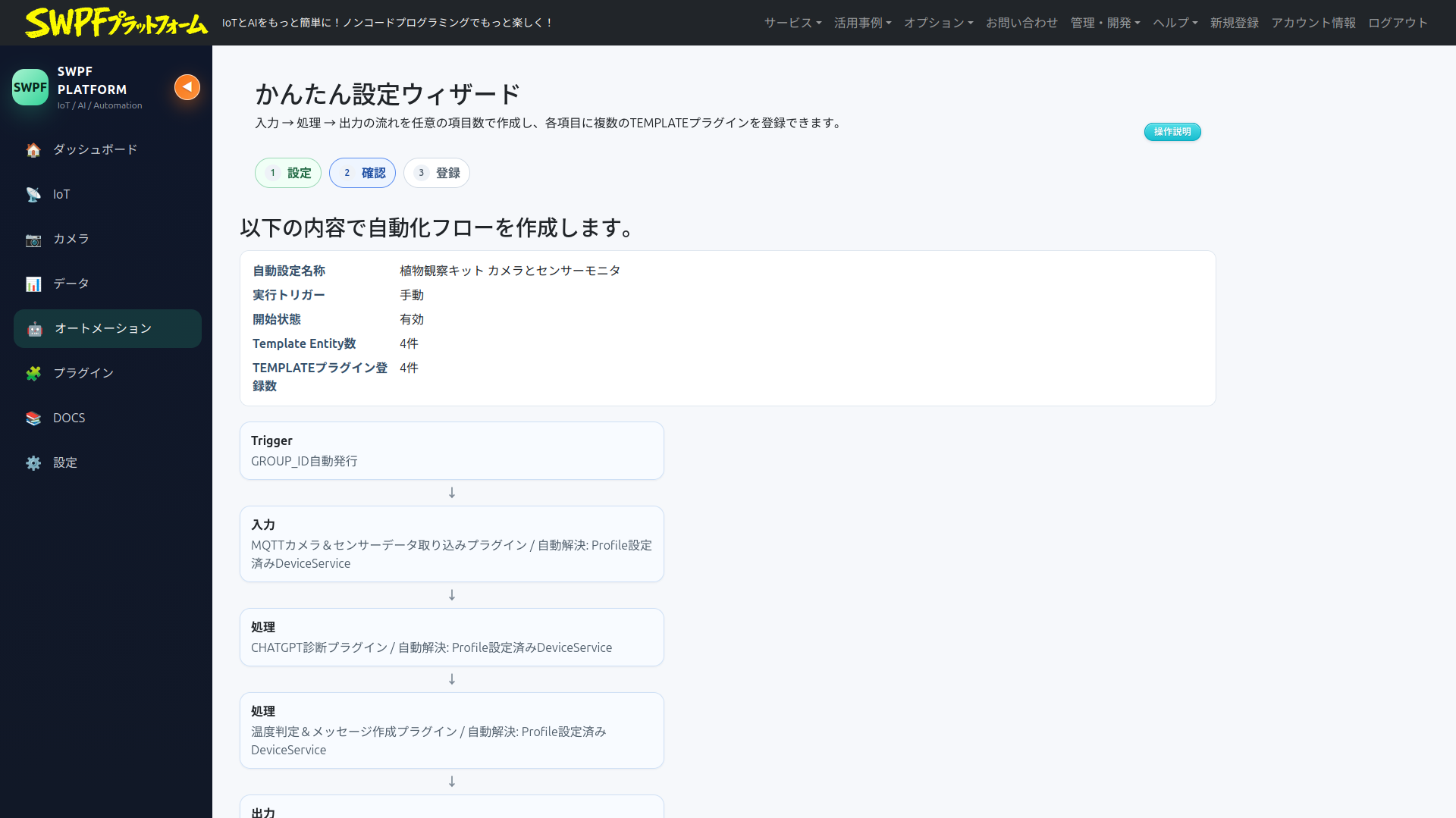
まず、自動設定名称、説明、実行トリガー、開始状態 が意図した内容になっているかを確認します。 次に、処理フローが正しい順番になっているかを確認します。 たとえば、データを取得する入力処理が先にあり、その後に判定やAI処理、最後にメール通知などの出力処理が並んでいる状態が基本です。
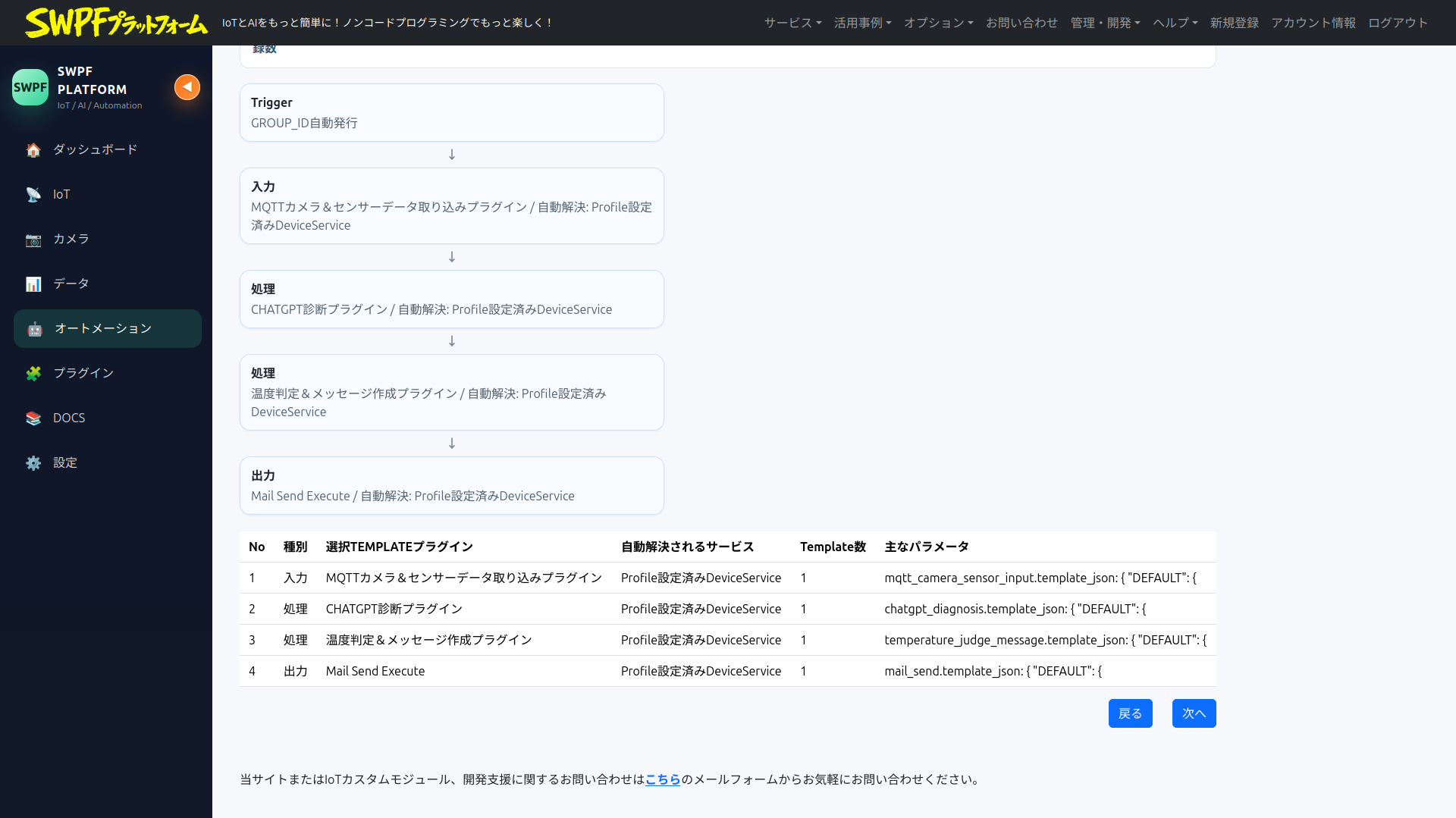
確認画面では、登録時に内部で作成または参照される内容も確認できます。 ここに表示される デバイスサービス、プロファイル、テンプレート、トリガー は、SWPF が自動化を実行するために必要な内部データです。 通常ユーザーが個別に編集する必要はありませんが、作成内容に違和感がないかを確認してください。
修正したい内容がある場合は 「戻る」 を押して設定画面へ戻ります。 内容に問題がなければ 「次へ」 を押して、登録前の最終確認画面へ進みます。
5. 3ページ目: 登録画面の操作
3ページ目は、登録前の最終確認画面です。
5.1 登録内容を最終確認する
登録画面では、次の内容を確認します。
| 項目 | 確認内容 |
|---|---|
| 自動化名 | 登録する名称が正しいか |
| 実行トリガー | 実行タイミングが正しいか |
| 処理数 | 想定したステップ数になっているか |
| 作成されるエンティティ | Device Service / Profile / Template / Trigger の作成内容 |
表示例
自動化名: ペット見守り ミリ波レーダーモニタ
実行トリガー: 5分ごと
処理数: 3ステップ
5.2 登録を実行する
内容に問題がなければ、登録 ボタンを押します。
[登録]登録時には、内部的に次の処理が実行されます。
5.3 登録後の実行イメージ
登録が完了すると、トリガーのタイミングで自動化が実行されます。
5.4 実際の登録画面イメージ
以下は、3ページ目の登録画面の実際の表示例です。 この画面は、実際に自動化を作成する直前の最終確認画面です。
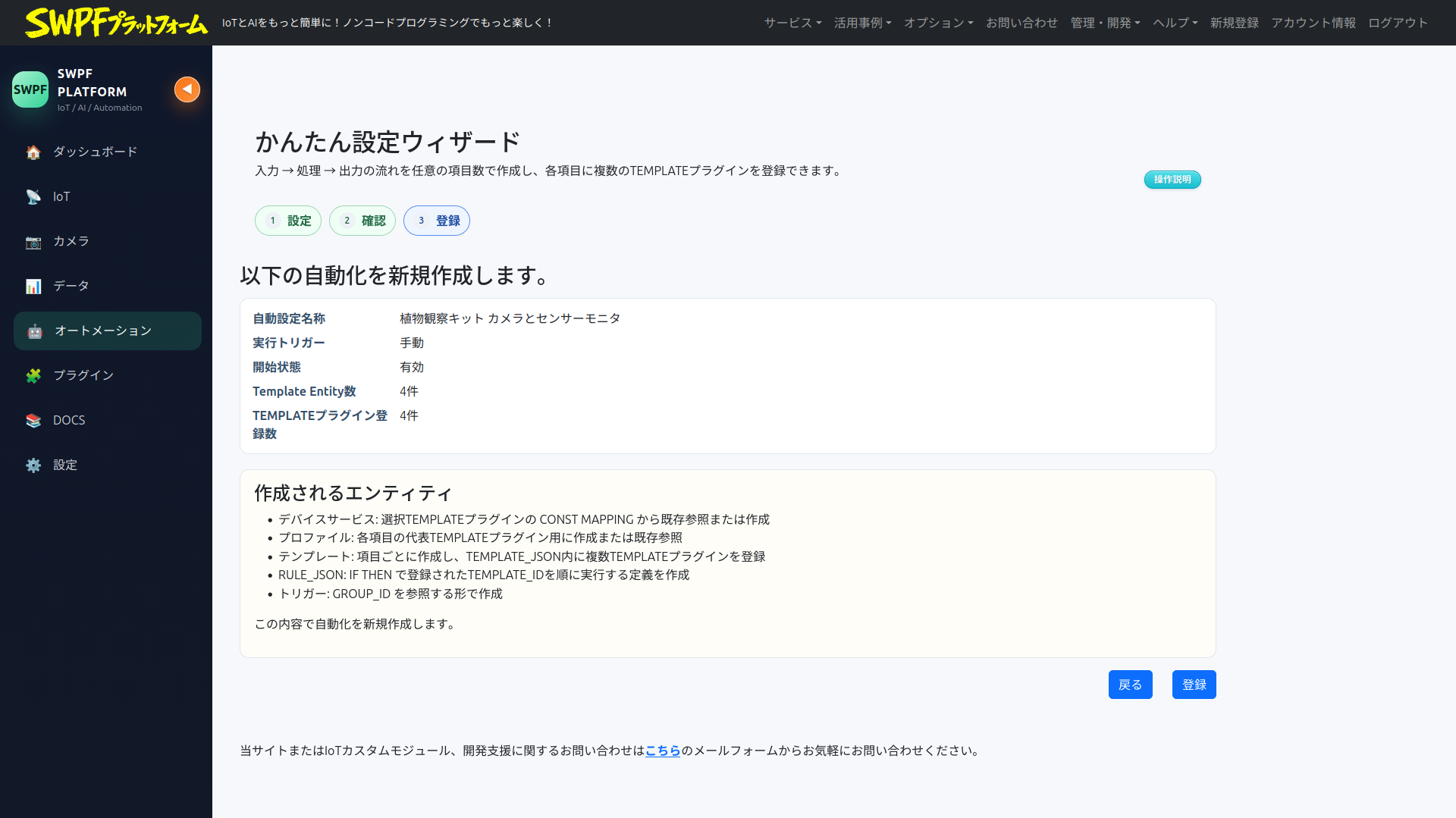
ここでは、登録しようとしている 自動化名、実行トリガー、処理数 を確認します。 あわせて、登録時に作成または参照されるエンティティの内容も確認します。
特に、次の点を確認してください。
- 自動化名が分かりやすい名前になっているか
- 実行トリガーが意図したタイミングになっているか
- 処理数が想定どおりか
- 登録後に有効化して問題ないか内容に誤りがある場合は、「戻る」 を押して確認画面へ戻ります。 すべて問題なければ、「登録」 を押します。 登録ボタンを押すと、SWPF が内部でデバイスサービス、プロファイル、テンプレート、トリガーを作成または関連付けし、自動化フローとして利用できる状態にします。
6. 具体例1: ミリ波レーダーでペット見守りを作る
6.1 作りたい自動化
ミリ波レーダーでペットの在室・活動状態を確認し、必要に応じてメール通知する6.2 設定例
| 項目 | 設定値 |
|---|---|
| モード | 登録 |
| ウィザードテンプレート | ミリ波レーダおうちキットでペット見守り |
| 自動設定名称 | ペット見守り ミリ波レーダーモニタ |
| 実行トリガー | 5分ごと |
| 開始状態 | 有効 |
6.3 処理フロー
6.4 通知本文の例
件名: ペット見守り通知
本文: {result.presence_activity_judge.message}
7. 具体例2: 植物観察キットでAIモニターを作る
7.1 作りたい自動化
植物観察キットのカメラ画像とセンサーデータを取得し、ChatGPTで診断してメール通知する7.2 設定例
| 項目 | 設定値 |
|---|---|
| モード | 登録 |
| ウィザードテンプレート | 植物観察キットでAIモニター |
| 自動設定名称 | 植物観察キット AIモニター |
| 実行トリガー | 60分ごと |
| 開始状態 | 有効 |
7.3 処理フロー
7.4 ChatGPTプロンプト例
カメラ画像と温度・湿度・照度・気圧から植物の状態を診断してください。
異常があれば原因と対策も出力してください。
7.5 メール本文例
{result.chatgpt_diagnosis.message}8. よくある間違いと確認ポイント
8.1 入力・処理・出力の順番が逆になっている
悪い例:
良い例:
8.2 出力で参照している結果がまだ作られていない
メール本文で次のように書いた場合:
{result.chatgpt_diagnosis.message}その前のステップに chatgpt_diagnosis プラグインが必要です。
8.3 TEMPLATEプラグインと処理区分が合っていない
たとえば、処理区分が「入力」なのに、メール通知プラグインを選ぶと意味が合いません。
| 処理区分 | 選ぶべきプラグイン例 |
|---|---|
| 入力 | MQTT入力、カメラ入力、センサー入力 |
| 処理 | ChatGPT診断、温度判定、在室判定 |
| 出力 | メール通知、WordPress投稿、外部API送信 |
8.4 JSONを手で編集して壊してしまう
TEMPLATEJSON、PARAMSJSON、RULE_JSON は JSON 形式です。
次のような誤りに注意してください。
- カンマが不足している
- ダブルクォーテーションが不足している
- 波括弧 { } の数が合っていない
- 配列 [ ] の数が合っていない
不安な場合は、テンプレートで自動生成された内容をそのまま使ってください。
9. 用語集
| 用語 | 説明 |
|---|---|
| SWPF | IoTデータ取得、処理、出力を組み合わせるプラットフォーム |
| ウィザードテンプレート | 画面の初期値を作るプリセット |
| TEMPLATEプラグイン | 自動化の各ステップで実行される処理プラグイン |
| UNIT PLUGIN | 取り込んだIoTデータを内部的に解釈・正規化するためのプラグイン |
| Device Service | デバイス、外部API、メールなどの接続先単位 |
| Profile | Device Service をどのように使うかの設定 |
| Template Entity | Automation Engine が実行する1つの処理ステップ |
| Trigger Entity | 自動化をいつ実行するかを管理するデータ |
| GROUP_ID | Trigger と Template 群を紐づけるID |
| TEMPLATE_JSON | プラグイン実行内容の定義 |
| PARAMS_JSON | 変数や参照値の定義 |
| RULE_JSON | 実行条件の定義 |
| raw | 入力処理で取得した元データ |
| result | 処理ステップで生成された結果データ |
10. 推奨する操作順まとめ
最後に、はじめて操作する場合の推奨手順をまとめます。
この順番で操作すれば、SWPF の内部構造を細かく意識しなくても、自動化フローを作成できます。
11. 開発・管理者向け補足
11.1 CONST定義との関係
このウィザードは、画面上の選択内容をもとに、CONST定義を参照して内部設定を補完します。
11.2 ウィザードテンプレートの位置づけ
ウィザードテンプレートは、既存の Template Entity ではありません。
ウィザードテンプレート
  = 新規作成時の初期値プリセット

Template Entity
  = 登録後に Automation Engine が実行する実体
そのため、登録後の更新時は、ウィザードテンプレートではなく、GROUP_ID に紐づく既存 Template Entity 群を正とします。
12. 画面別チェックリスト
12.1 1ページ目: 設定
- [ ] 登録 / 更新モードは正しいか
- [ ] 登録モードの場合、適切なウィザードテンプレートを選んだか
- [ ] 「ウィザードテンプレートを読み込む」を押したか
- [ ] 自動設定名称は分かりやすいか
- [ ] 説明は用途が分かる内容か
- [ ] トリガーは意図した実行タイミングか
- [ ] 処理フローは入力 → 処理 → 出力の順になっているか
- [ ] 各処理の TEMPLATEプラグインは用途に合っているか
- [ ] 必須パラメータは入力済みか
12.2 2ページ目: 確認
- [ ] 基本情報に誤りがないか
- [ ] 処理ステップ数は正しいか
- [ ] フロー順序は正しいか
- [ ] 自動生成される内容に違和感がないか
- [ ] 修正が必要な場合は戻るを押したか
12.3 3ページ目: 登録
- [ ] 登録する自動化名は正しいか
- [ ] 実行トリガーは正しいか
- [ ] 作成対象エンティティを確認したか
- [ ] 登録後に有効化してよいか
- [ ] 問題なければ登録を押したか
13. まとめ
かんたん設定ウィザードは、SWPF Automation の複雑な内部構造を、ユーザーに直接意識させないための画面です。
重要な考え方は次の3つです。
1. まずデータを取得する
2. 次にデータを判定・変換・生成する
3. 最後に通知・投稿・外部連携する
はじめて操作する場合は、まずウィザードテンプレートを選択し、初期値を読み込んでから、必要な部分だけ修正する方法を推奨します。